La synchronisation My Renault bloque souvent sur un détail simple. Le système multimédia, le VIN ou le partage de données suffit parfois à tout expliquer. Pas de panique, c’est plus simple qu’il n’y paraît.
Les données officielles Renault permettent de suivre 4 étapes utiles. Il faut vérifier la compatibilité, préparer l’application, activer la connectivité, puis lancer la liaison selon openR link ou easy link. Le tableau ci-dessous donne une vue rapide avant le détail.
| Méthode | À quoi cela sert | Démarche | Condition |
|---|---|---|---|
| Vérifier le système embarqué | Savoir si la voiture fonctionne avec My Renault | Repérer openR link, easy link, R-Link 2 ou R-Link Evolution | Documents commerciaux ou écran du véhicule |
| Ajouter le véhicule dans l’app | Associer la voiture au compte | Icône voiture, puis saisie du VIN | Compte My Renault actif |
| Activer les services connectés | Autoriser l’échange de données avec Renault | Bouton Connecter ou Activer mes services selon le système | Activation parfois faite à la livraison |
| Synchroniser avec openR link | Finaliser la liaison compte voiture | Fermer l’app, puis se connecter depuis le profil utilisateur | Partage de données accepté |
| Synchroniser avec easy link | Lancer la connexion depuis la voiture | Moteur allumé et couverture réseau disponible | Suite exacte moins détaillée dans la notice fournie |
🔍 À RETENIR
✅ SYNCHRONISATION RÉUSSIE
-
→
Système reconnu : openR link, easy link, R-Link 2 et R-Link Evolution ont des chemins d’activation différents sur l’écran. -
→
VIN exact : le numéro d’identification du véhicule doit être saisi comme sur la carte grise, sans erreur de caractère. -
→
Données partagées : sans accord de partage, la voiture peut apparaître partiellement ou ne pas remonter ses informations dans l’app. -
→
Délai normal : l’activation des services connectés peut prendre un peu de temps, même après une demande correcte.
🌐 RESSOURCES UTILES
🌐 COMPTE MY RENAULT
Le compte sert à relier l’application et la voiture. Il faut garder l’identifiant et le mot de passe à portée de main.
🌐 CARTE GRISE
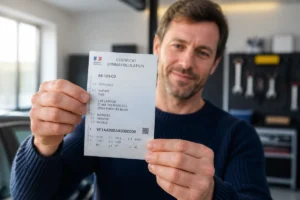
Le VIN se trouve sur ce document. C’est la donnée la plus utile pour ajouter le véhicule dans l’application.
🌐 ÉCRAN MULTIMÉDIA
L’écran permet d’activer les services et de choisir le partage des données. Le chemin change selon l’équipement installé.
⚠️ POINT DE VIGILANCE
Certaines notices vidéo Renault affichées en ligne renvoient vers une page introuvable. Il vaut mieux suivre d’abord les étapes écrites. Les vidéos YouTube demandent aussi l’accord pour les cookies sociaux.
Vérifier si votre voiture est compatible avec My Renault
La première étape consiste à repérer le système multimédia installé. Sans cette vérification, la bonne procédure reste difficile à choisir. Renault cite notamment openR link, easy link, R-Link 2 et R-Link Evolution comme systèmes concernés par l’activation des services connectés.
Identifier le système multimédia : openR link, easy link, R-Link 2 ou R-Link Evolution
Le moyen le plus simple reste la lecture des documents commerciaux. Le bon de commande permet souvent d’identifier clairement l’équipement. L’écran du véhicule peut aussi afficher le nom du système dans ses menus.
Cette vérification évite une erreur de parcours. Par exemple, le bouton d’activation s’appelle Connecter sur openR link, easy link et R-Link 2. Sur R-Link Evolution, le libellé officiel devient « Activer mes services ».
Une voiture compatible peut ensuite accéder à plusieurs fonctions utiles. Les données Renault citent la recharge à distance, la recherche de bornes, la gestion de température et le suivi de maintenance. Pour aller plus loin, il faut ensuite vérifier l’état des services connectés.
S’assurer que les services connectés sont bien activés
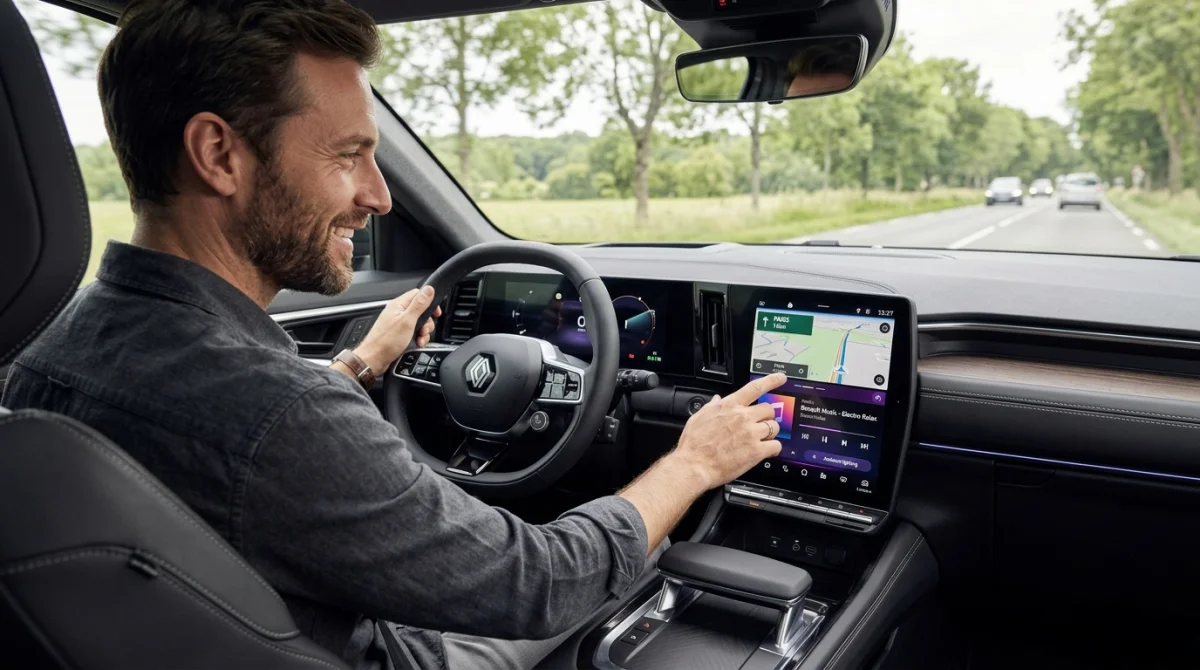
L’activation des services connectés n’est pas toujours à faire manuellement. Renault indique qu’elle est réalisée dans le réseau de distribution, au plus tard à la livraison. Pour easy link et openR link, une activation automatique après livraison reste aussi possible.
Si l’activation n’apparaît pas, il faut passer par l’écran embarqué. Le système traite alors des données du véhicule et de localisation. C’est la base pour les commandes à distance dans My Renault.
Pas de panique si rien ne remonte tout de suite. Renault précise que l’activation peut prendre un peu de temps après l’envoi de la demande. Pour aller plus loin, il faut préparer correctement l’application avant la liaison.
Préparer l’application My Renault avant la synchronisation
Une préparation complète évite la plupart des blocages. Dans les données fournies, 2 prérequis reviennent toujours, l’application installée et un compte My Renault actif avec ses identifiants disponibles.
Télécharger l’application et se connecter à son compte
La procédure commence par le téléchargement de l’application sur smartphone. Il faut ensuite créer un compte ou se connecter avec l’identifiant et le mot de passe déjà enregistrés. Cette étape semble simple, mais elle reste essentielle.
Pour les véhicules équipés d’openR link, Renault demande même de fermer l’application sur le téléphone avant une partie de la synchronisation. Ce détail pratique évite parfois un échec de connexion entre l’écran central et le compte.
Les services attendus deviennent alors accessibles après association réussie. Il ressort que l’application peut afficher la batterie, lancer la recharge, repérer des bornes et gérer l’habitacle selon l’équipement. Pour aller plus loin, il faut ajouter le véhicule avec le bon numéro.
Ajouter le véhicule avec le numéro VIN
Le VIN (numéro d’identification du véhicule) sert à rattacher la voiture au compte. Dans l’application, l’ajout passe par l’icône voiture en bas à gauche, puis par la saisie de ce numéro.
Le VIN doit être recopié tel qu’il figure sur la carte grise. Une seule erreur de caractère suffit à bloquer l’ajout. C’est souvent le point le plus rapide à revérifier quand le véhicule n’apparaît pas.
Certains véhicules électriques peuvent aussi demander un code d’activation pour les services Z.E.. Renault précise que ce code est remis à la livraison sur R-Link, ou envoyé sur l’appareil à la connexion sur easy link. Pour aller plus loin, il faut traiter le partage de données.
Faut-il activer le partage de données pour synchroniser My Renault ?
Oui, le partage de données joue un rôle central. Sans cet accord, la voiture peut ne pas transmettre ses informations de localisation ou d’état vers My Renault. C’est plus simple qu’il n’y paraît, car chaque système propose un menu dédié.
Où activer le partage de données sur l’écran du véhicule selon le système
Sur R-Link Evolution, le chemin indiqué est Menu principal, Services, Réglages, Partage de données, puis ON ou OFF. Sur R-Link 2, il faut ouvrir Menu principal, Apps, Vie Privée, puis choisir ON ou OFF.
Pour easy link, Renault indique l’icône connectivité en haut de l’écran principal, puis l’onglet données et le choix ON ou OFF. Pour openR link, le réglage passe par Profil de l’utilisateur, puis Paramètres de confidentialité.
Cette autorisation permet l’usage complet des services connectés et la synchronisation du smartphone au véhicule. Le revers existe aussi, car le système traite des données du véhicule et de localisation. Pour aller plus loin, il faut suivre la procédure propre à openR link.
Comment synchroniser My Renault avec ma voiture équipée d’openR link ?
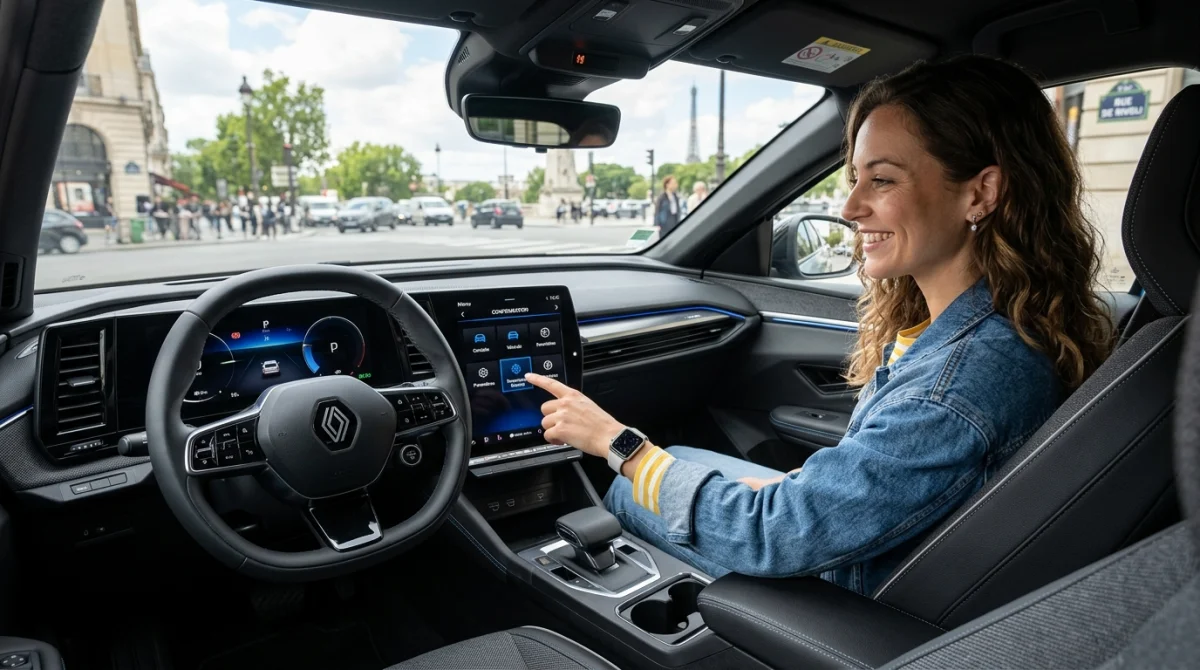
La procédure openR link fait partie des plus détaillées dans les informations disponibles. Renault demande de fermer l’application sur le smartphone avant de monter dans la voiture. Ce point précis revient dans la méthode officielle.
Fermer l’application sur le smartphone puis se connecter depuis le profil utilisateur du véhicule
Une fois dans la voiture, il faut allumer l’écran central et accepter le partage de données avec Renault. Ensuite, les notifications s’ouvrent en faisant glisser l’écran du haut vers le bas. Le chemin mène ensuite au profil utilisateur.
Depuis ce profil, il faut ouvrir mon compte My Renault, saisir l’identifiant et le mot de passe, puis cliquer sur connexion. Si tout se passe bien, l’application peut ensuite être rouverte sur le smartphone.
La voiture apparaît alors sur la page d’accueil de l’application et les données du véhicule deviennent visibles. Renault propose aussi un tutoriel vidéo, mais certaines pages de notice signalées renvoient vers une 404. Pour aller plus loin, il faut comparer avec la méthode easy link.
Comment synchroniser My Renault avec ma voiture équipée d’easy link ?
La méthode easy link est proche dans son principe, mais les détails publiés sont moins complets. Les informations Renault confirment toutefois 2 conditions utiles avant de lancer la connexion, le moteur allumé et une couverture réseau disponible.
Démarrer le véhicule, vérifier la couverture réseau et lancer la connexion
Avant de monter à bord, il faut d’abord ajouter le véhicule dans l’application avec l’icône voiture et le VIN. Ensuite, la synchronisation se poursuit depuis la voiture. Le moteur doit rester allumé pendant l’opération.
La qualité du réseau compte aussi. Sans couverture suffisante, la connexion peut rester en attente ou ne pas remonter dans l’application. Renault mentionne bien cette condition dans les premières étapes officielles.
La suite détaillée de la procédure n’apparaît pas complètement dans le contenu fourni. Il vaut donc mieux vérifier aussi le bouton Connecter sur l’écran easy link et l’activation préalable des services. Pour aller plus loin, il faut estimer le délai normal d’activation.
Combien de temps prend l’activation des services My Renault dans la voiture ?
Le délai d’activation n’est pas présenté en minutes précises dans les données Renault. La marque indique surtout que l’opération peut prendre un peu de temps après l’envoi de la demande. Pas de panique si l’application reste vide juste après la manipulation.
Dans beaucoup de cas, l’activation a déjà été réalisée par le réseau de distribution avant la livraison. Renault précise aussi qu’une activation automatique peut encore intervenir après livraison pour easy link et openR link si elle n’a pas été faite avant.
Le bon réflexe consiste donc à attendre un court délai, puis à revérifier les réglages essentiels. Il faut contrôler le compte, le VIN, le partage de données et le bon système multimédia. Pour aller plus loin, il reste à traiter le cas du véhicule absent dans l’app.
Que faire si l’application n’affiche pas mon véhicule après synchronisation ?
Quand le véhicule n’apparaît pas, la cause vient souvent d’un point simple. Les données montrent 4 vérifications prioritaires, le VIN, le compte, l’activation des services et le partage de données.
Il faut d’abord confirmer que le VIN a été saisi exactement comme sur la carte grise. Ensuite, il faut vérifier que le compte My Renault utilisé dans l’application est bien celui saisi dans la voiture. Une différence d’identifiant suffit à bloquer l’association.
Sur openR link, il faut aussi penser à fermer l’application sur le smartphone avant la connexion depuis la voiture. Sur easy link, il faut vérifier le moteur allumé et la couverture réseau. Enfin, il faut contrôler le menu de confidentialité pour confirmer le partage des données.
Si le blocage persiste, un délai d’activation encore en cours reste possible. Certaines notices vidéo Renault étant indisponibles, les étapes écrites restent la base la plus fiable. Pour aller plus loin, il faut reprendre la procédure depuis le début, point par point.
La réussite repose surtout sur trois points, le bon système multimédia, un VIN saisi sans erreur et le partage de données activé. openR link demande une connexion depuis le profil utilisateur, tandis qu’easy link exige au minimum moteur allumé et réseau disponible. Quand l’activation tarde, un court délai reste normal avant l’apparition complète du véhicule dans My Renault.